
🖥️ XAMPP vs WAMP vs LAMP vs AppServ: ¿Cuál es Mejor en 2026?
Elegir entre XAMPP vs WAMP comparativa 2026 es una decisión fundamental para desarrolladores PHP, estudiantes de programación web y equipos que necesitan un servidor local para testing.
Cada stack ofrece ventajas específicas según tus necesidades. XAMPP es multiplataforma y perfecto para principiantes. WAMP destaca en Windows con su interfaz gráfica superior. LAMP es el estándar de producción en Linux. AppServ es ultra-ligero para equipos con recursos limitados.
Esta guía exhaustiva de XAMPP vs WAMP comparativa 2026 te ayudará a tomar la mejor decisión para tu proyecto.
🔥 Debate: ¿Están Obsoletos los Stacks Tradicionales en la Era Docker?
Existe un debate intenso en la comunidad sobre si XAMPP, WAMP y LAMP están obsoletos frente a soluciones modernas como Docker.
Los críticos argumentan:
- 🔄 Configuration drift: El servidor local difiere de producción causando bugs
- 🔗 Dependency hell: Versiones globales de PHP/MySQL crean conflictos entre proyectos
- 🔓 Security defaults: XAMPP viene con configuración insegura por diseño
- 🎯 Platform lock-in: WAMP solo funciona en Windows limitando portabilidad
Los defensores contraargumentan:
- 🎓 Simplicity: Principiantes pueden enfocarse en PHP sin complejidad Docker
- ⚡ Performance nativo: Sin overhead de virtualización como Docker en Windows/Mac
- 💾 Recursos menores: Consumen menos RAM que Docker daemon + containers
- 🖱️ GUI convenience: Interfaces visuales vs comandos terminal intimidantes
¿Tradición probada o modernización necesaria?
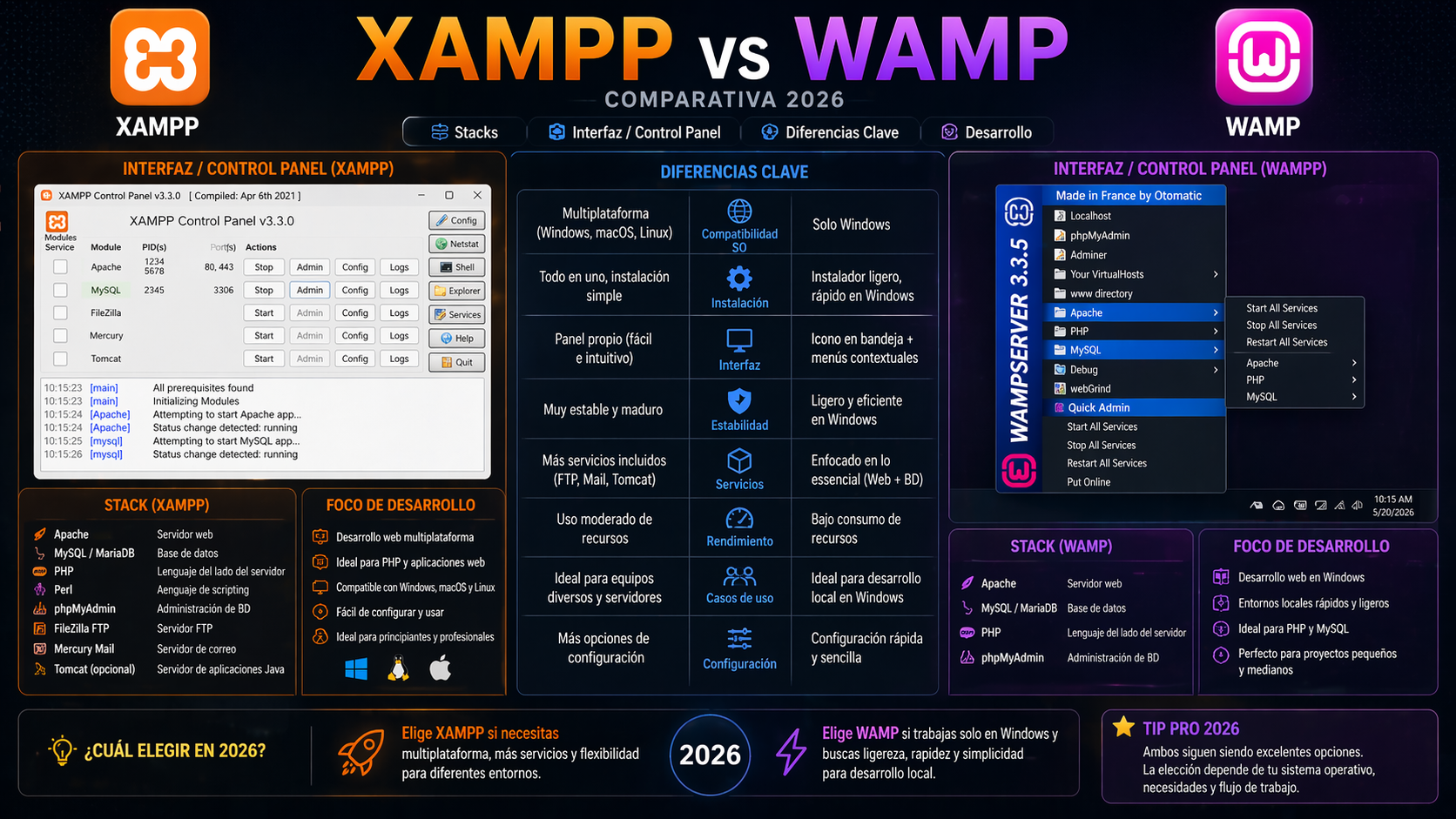
📊 Tabla Comparativa Rápida: XAMPP vs WAMP vs LAMP vs AppServ 2026
Comparación visual de las características principales en XAMPP vs WAMP comparativa 2026:
| Característica | XAMPP | WAMP | LAMP | AppServ |
|---|---|---|---|---|
| Plataformas | ✅ Win/Linux/macOS | ❌ Solo Windows | ❌ Solo Linux | ❌ Solo Windows |
| Tamaño instalación | ~150 MB | ~100 MB | ~80 MB | ~50 MB |
| Control Panel UI | ⭐⭐⭐ Básico | ⭐⭐⭐⭐⭐ Excelente | ❌ Terminal CLI | ❌ Sin UI |
| Cambiar versión PHP | ❌ Manual reinstall | ✅ Click switching | ⚠️ Comandos update-alternatives | ❌ Manual reinstall |
| Software extra | FileZilla, Mercury, Tomcat, Perl | Solo Apache/PHP/MySQL | Customizable repos | Solo Apache/PHP/MySQL/Perl |
| Performance | ⭐⭐⭐ Medio | ⭐⭐⭐⭐ Rápido Windows | ⭐⭐⭐⭐⭐ Máximo Linux | ⭐⭐⭐⭐ Ligero |
| Ideal para | Principiantes, multi-OS | Developers Windows | Producción, DevOps | Estudiantes, learning |
En Codigo Fuente Pro cubrimos desarrollo web y PHP en profundidad.
🔧 XAMPP: Stack Multiplataforma Universal
XAMPP es la opción más popular en XAMPP vs WAMP comparativa 2026 por su versatilidad cross-platform.
📖 ¿Qué es XAMPP?
XAMPP (Cross-platform, Apache, MariaDB, PHP, Perl) es una distribución Apache gratuita que facilita crear un servidor web local.
Su filosofía es simple: instalación lo más fácil posible para developers que están entrando al mundo de Apache.
Importante: La configuración por defecto tiene todas las funciones activadas para conveniencia, pero NO es segura para producción.
💾 Componentes Incluidos XAMPP 8.2.12 (2026)
- 🌐 Apache 2.4.58: Servidor HTTP web estándar industry
- 🗄️ MariaDB 10.11.6: Fork MySQL 100% compatible
- 🐘 PHP 8.2.12: Lenguaje scripting server-side
- 🔷 Perl 5.32: Lenguaje scripting para CGI
- 📂 phpMyAdmin 5.2.1: Administración MySQL vía web
- 📧 Mercury Mail: Servidor email para testing local
- 📁 FileZilla FTP: Servidor FTP transferencia archivos
- ☕ Tomcat 10.1: Servidor aplicaciones Java
✅ Ventajas XAMPP
- 🌍 Multiplataforma real: Funciona igual en Windows, Linux y macOS
- ⚡ Instalación ultra-simple: Download → Run → Finish = 5 minutos listo
- 📦 Bundle completo: Todo lo necesario en un solo paquete
- 🎓 Ideal para aprender: Principiantes pueden enfocarse en PHP sin complejidades
- 🔌 Versión portable: Puedes instalar en USB y llevar tu ambiente a cualquier lado
- 📚 Documentación masiva: 20+ años de comunidad, millones de respuestas en Stack Overflow
- 🆓 Completamente gratis: Open-source Apache License
❌ Desventajas XAMPP
- 🔓 Security default insegura: Passwords vacíos, acceso remoto activado – NUNCA usar en producción
- 💽 Tamaño grande: ~150MB vs WAMP 100MB o AppServ 50MB
- 🔄 Version switching difícil: Cambiar PHP requiere reinstalar completamente
- ⚠️ Configuración manual avanzada: Editar archivos httpd.conf y php.ini puede ser tedioso
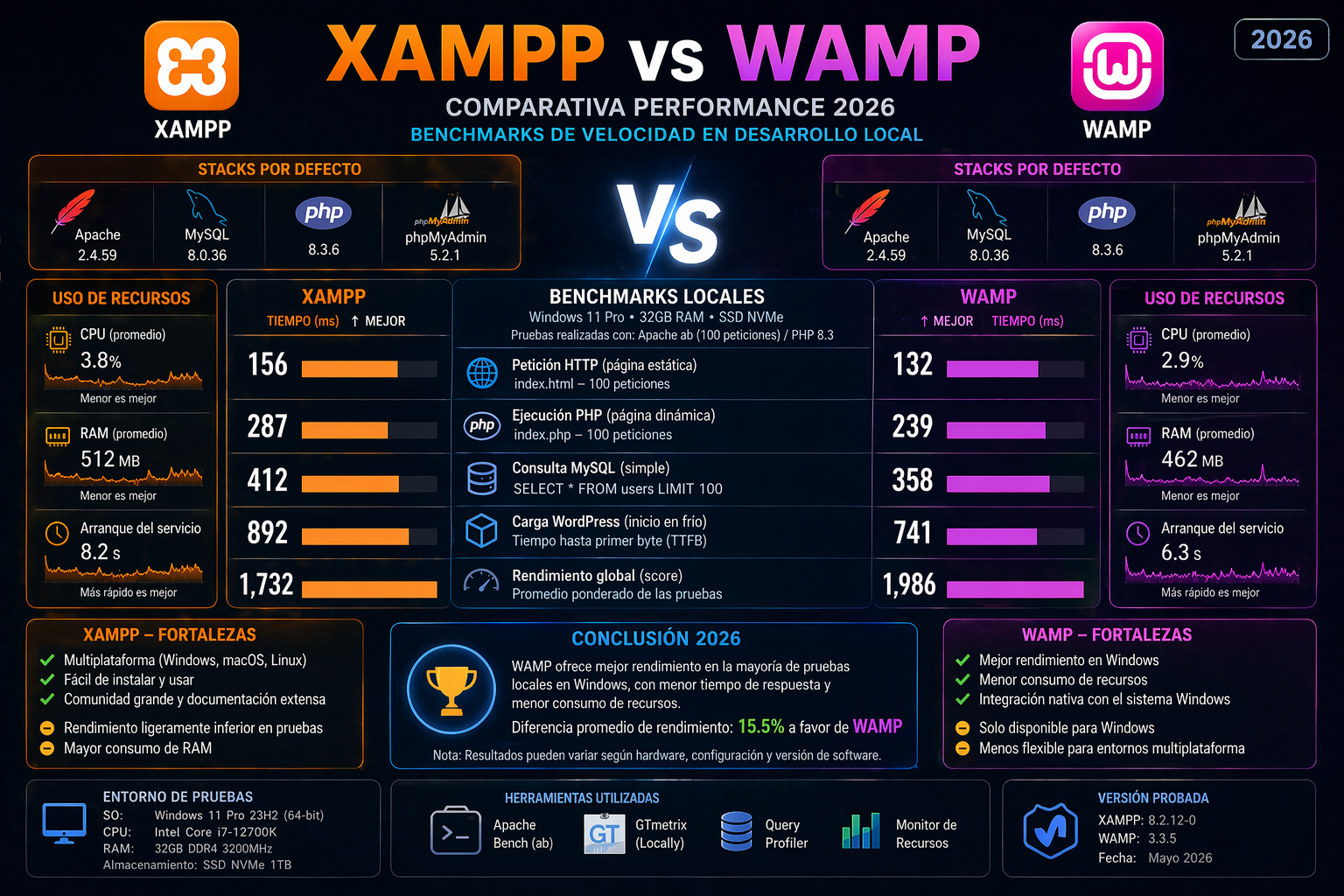
- 🐌 Performance medio: Configuración genérica no optimizada para OS específico
🛠️ Instalación XAMPP Paso a Paso
Sitio oficial: Visita Apache Friends para descargar XAMPP.
# Windows
1. Descargar: xampp-windows-x64-8.2.12-installer.exe
2. Ejecutar instalador
3. Wizard instalación:
   - Componentes: Apache, MySQL, PHP, phpMyAdmin (RECOMENDADO)
   - Opcional: FileZilla, Mercury, Tomcat
   - Directorio: C:\xampp (default OK)
4. Finish → Launch XAMPP Control Panel

# XAMPP Control Panel
- Start Apache (puerto 80 HTTP)
- Start MySQL (puerto 3306 database)
- Admin → phpMyAdmin (gestión bases datos)
- Config → httpd.conf (configuración Apache)

# Ubicaciones importantes
DocumentRoot: C:\xampp\htdocs\
PHP config: C:\xampp\php\php.ini
Apache config: C:\xampp\apache\conf\httpd.conf

# Test instalación
Navega a: http://localhost/
¿Quieres seguir aprendiendo sobre tecnología y programación?
Visita codigofuentepro.com para descubrir más guías, tutoriales y recursos gratuitos que impulsarán tu carrera como desarrollador.
🪟 WAMP: Stack Optimizado para Windows
WAMP destaca en XAMPP vs WAMP comparativa 2026 como la mejor opción para desarrolladores Windows profesionales.
📖 ¿Qué es WAMP?
WampServer (Windows Apache MySQL PHP) es un ambiente de desarrollo web exclusivo para Windows.
Fue creado específicamente para aprovechar las características del sistema operativo Microsoft.
Su interfaz gráfica elegante y las funciones avanzadas lo hacen ideal para proyectos profesionales.
💾 Componentes Incluidos WAMP 3.3.5 (2026)
- 🌐 Apache 2.4.58: Múltiples versiones disponibles simultáneamente
- 🗄️ MySQL 8.0.36 / MariaDB 11.2: Opción de elegir entre ambos
- 🐘 PHP 8.0/8.1/8.2/8.3: MÚLTIPLES versiones instaladas con switching instantáneo
- 📂 phpMyAdmin 5.2.1: Administración de bases de datos
- 🔧 Ecosystem de Addons: XDebug, Adminer, plugins de la comunidad
✅ Ventajas WAMP
- 🎛️ Control Panel excelente: UI intuitiva con feedback visual del estado de servicios
- 🔄 Version switching mágico: Cambiar entre PHP 8.0, 8.1, 8.2 con un solo click – KILLER FEATURE
- 📊 Múltiples versiones simultáneas: PHP 5.6 + 7.4 + 8.2 conviviendo en paralelo
- 🌐 VirtualHosts assistant: Crear subdominios locales con herramienta GUI
- ⚡ Performance optimizado: Configuración específica para Windows = más rápido que XAMPP
- 🔧 Configuración fácil: Editar php.ini y httpd.conf desde el Control Panel
- 📱 Icon tray responsive: Acceso rápido desde la bandeja del sistema
❌ Desventajas WAMP
- 🪟 Windows-only: Si cambias a Mac o Linux necesitas aprender otro stack
- 📦 Dependencies Visual C++: Requiere Microsoft Visual C++ Redistributable instalado
- 🔴 Conflictos puerto 80: Skype, IIS y otros servicios Windows pueden causar problemas
- ⚙️ Instalación requiere atención: Más pasos que el simple click-through de XAMPP
- 📚 Documentación menor: Comunidad más pequeña que XAMPP
🛠️ Instalación WAMP Paso a Paso
Sitio oficial: Descarga desde WampServer.
Pre-requisito CRÍTICO: Instalar Visual C++ Redistributable primero (disponible en el sitio de WAMP).
# Instalación WAMP
1. Descargar: wampserver3.3.5_x64.exe
2. Ejecutar instalador
3. Wizard:
   - Idioma: Español
   - Directorio: C:\wamp64 (default)
   - Navegador: Chrome/Firefox
   - Editor: Notepad++ / VS Code
4. Finish → WAMP icon tray verde = listo

# WAMP Icon Tray
- Start/Stop All Services
- Apache → Version (cambiar versiones)
- PHP → Version (cambiar 8.0 / 8.1 / 8.2) ← MAGIA
- MySQL → Version (MySQL / MariaDB)
- www directory
- phpMyAdmin

# Ubicaciones importantes
DocumentRoot: C:\wamp64\www\
PHP config: C:\wamp64\bin\php\php8.2.12\php.ini
Apache config: C:\wamp64\bin\apache\apache2.4.58\conf\httpd.conf
🎬 Video: Tutorial XAMPP vs WAMP 2026
🐧 LAMP: Stack de Producción Estándar
LAMP es el stack de producción industry standard en XAMPP vs WAMP comparativa 2026.
📖 ¿Qué es LAMP?
LAMP (Linux Apache MySQL/MariaDB PHP) NO es un software instalable como XAMPP o WAMP.
Es una arquitectura de componentes open-source que se instalan por separado en distribuciones Linux.
Representa más del 90% de los servidores web en producción a nivel mundial.
💾 Componentes LAMP Stack
- 🐧 Linux: Sistema operativo (Ubuntu, Debian, CentOS, RHEL)
- 🌐 Apache 2.4: Servidor HTTP instalado vía package managers
- 🗄️ MySQL 8.0 / MariaDB 10.11: Sistema de gestión de bases de datos
- 🐘 PHP 8.1/8.2/8.3: Lenguaje de programación server-side
✅ Ventajas LAMP
- 🏭 Production parity: Tu entorno local es idéntico al servidor de producción
- 🚀 Performance máximo: Linux kernel optimizado, Apache nativo = velocidad máxima
- 🔒 Security superior: SELinux, AppArmor, firewall UFW, permisos Unix granulares
- 💰 Cost-effective: Linux gratis, hosting VPS desde $5/mes
- 🎛️ Control total: Configuración granular de cada componente
- 📦 Package managers: Updates automáticos con apt/yum
- 🌐 Cloud-ready: Optimizado para AWS, Google Cloud, Azure
❌ Desventajas LAMP
- 📚 Learning curve pronunciada: Requiere conocimientos de Linux terminal
- ⚙️ Configuración manual: Instalar componentes por separado toma tiempo
- 🐧 Linux-only: Si desarrollas en Windows necesitas dual-boot o VM
- 🔧 Troubleshooting complejo: Logs en terminal, debugging requiere expertise
- ⏰ Setup largo: 30-60 minutos vs 5 minutos de XAMPP
🛠️ Instalación LAMP Ubuntu 24.04 LTS
# Update system
sudo apt update && sudo apt upgrade -y

# 1. Instalar Apache
sudo apt install apache2 -y
sudo systemctl start apache2
sudo systemctl enable apache2
sudo ufw allow 'Apache Full'

# 2. Instalar MySQL
sudo apt install mysql-server -y
sudo systemctl start mysql
sudo systemctl enable mysql
sudo mysql_secure_installation

# 3. Instalar PHP 8.3
sudo apt install php8.3 libapache2-mod-php8.3 php8.3-mysql -y
sudo apt install php8.3-curl php8.3-gd php8.3-mbstring -y
sudo systemctl restart apache2

# Verificar instalación
php -v

# Test PHP
sudo nano /var/www/html/info.php
# Contenido:

# Acceder: http://localhost/info.php
📦 AppServ: Stack Minimalista Ultra-Ligero
AppServ ofrece una alternativa minimalista en XAMPP vs WAMP comparativa 2026.
📖 ¿Qué es AppServ?
AppServ es un paquete open-source para Windows ultra-minimalista con Apache + PHP + MySQL + Perl.
Su filosofía: instalación rápida sin software extra, servicios que se inician automáticamente.
Ideal para principiantes que quieren aprender PHP sin distracciones.
💾 Componentes AppServ 10.0.0 (2024)
- 🌐 Apache 2.4: Servidor HTTP básico
- 🗄️ MySQL 8.0: Base de datos
- 🐘 PHP 8.1: Lenguaje scripting
- 🔷 Perl: Para scripts CGI
- 📂 phpMyAdmin: Gestión MySQL web
✅ Ventajas AppServ
- 🪶 Ultra-ligero: Solo ~50MB vs 150MB de XAMPP
- ⚡ Auto-start: Servicios inician con Windows automáticamente
- 💾 Mínimo consumo RAM: ~200-300MB vs 500MB de XAMPP
- 🎓 Enfoque en aprendizaje: Sin extras confusos, solo lo esencial
- ⏱️ Instalación 2 minutos: Preguntas simples y listo
- 📁 Estructura clara: Directorios organizados y fáciles de encontrar
❌ Desventajas AppServ
- ❌ Sin Control Panel: Gestión manual desde Windows Services
- 📝 Configuración manual: Editar archivos .conf con Notepad
- 🔄 Una sola versión PHP: No puedes cambiar versiones fácilmente
- 📅 Updates lentos: Desarrollo menos activo que XAMPP/WAMP
- 📚 Documentación limitada: Comunidad pequeña
- 🪟 Windows-only: Lock-in a Microsoft
🛠️ Instalación AppServ
Sitio oficial: Descarga desde AppServ Project.
# Instalación
1. Descargar: appserv-x64-10.0.0.exe
2. Ejecutar instalador
3. Wizard:
   - Apache Port: 80
   - MySQL Port: 3306
   - MySQL root password: (crear password seguro)
   - Server Name: localhost
4. Finish → Services auto-start

# Ubicaciones importantes
DocumentRoot: C:\AppServ\www\
PHP config: C:\AppServ\php8\php.ini
Apache config: C:\AppServ\Apache24\conf\httpd.conf

# Test: http://localhost/
🎯 Casos de Uso: ¿Cuál Elegir?
Recomendaciones específicas según tu perfil en XAMPP vs WAMP comparativa 2026:
👨🎓 Principiantes Absolutos PHP
RECOMENDACIÓN: XAMPP
- ✅ Instalación simple sin configuración
- ✅ Multiplataforma (conocimiento transferible)
- ✅ Comunidad masiva en Stack Overflow
- ✅ Control Panel suficiente para aprender
💼 Developers Windows Profesionales
RECOMENDACIÓN: WAMP
- ✅ Version switching PHP esencial
- ✅ VirtualHosts para múltiples proyectos
- ✅ Performance optimizado Windows
- ✅ Features profesionales avanzados
🌐 WordPress Development Local
RECOMENDACIÓN: XAMPP o Local by Flywheel
- ✅ XAMPP: Probado, compatible con todo
- ✅ Local: WordPress-specific, SSL automático
🚀 Laravel/Symfony Frameworks
RECOMENDACIÓN: LAMP o Docker
- ✅ LAMP: Production parity, mejor performance
- ✅ Docker: Isolation, proyectos paralelos
🎓 Estudiantes Aprendiendo
RECOMENDACIÓN: AppServ
- ✅ Lightweight para laptops antiguas
- ✅ Auto-start conveniente
- ✅ Enfoque en fundamentos
🏭 Deployment Producción
RECOMENDACIÓN: LAMP Stack Linux
- ✅ Industry standard
- ✅ Security production-ready
- ✅ Performance máximo
- ❌ NUNCA XAMPP/WAMP/AppServ en producción

🔧 Troubleshooting Errores Comunes
Soluciones a problemas frecuentes en XAMPP vs WAMP comparativa 2026:
❌ Error: Apache no inicia – Puerto 80 ocupado
CAUSA: Skype, IIS u otros servicios usan el puerto 80.
SOLUCIÓN 1: Cambiar puerto Apache
1. XAMPP: Config → httpd.conf
   Buscar: Listen 80
   Cambiar: Listen 8080
2. Restart Apache
3. Acceder: http://localhost:8080
SOLUCIÓN 2: Detener servicio conflictivo
Skype: Settings → Advanced → Desmarcar «Use ports 80 and 443»
IIS: services.msc → World Wide Web Publishing Service → Stop
❌ Error: MySQL no inicia – Puerto 3306 ocupado
CAUSA: Otra instalación MySQL corriendo.
SOLUCIÓN: Cambiar puerto MySQL o detener servicio conflictivo.
# Cambiar puerto MySQL
1. XAMPP: Config → my.ini
   Buscar: port=3306
   Cambiar: port=3307
2. Actualizar conexiones PHP:
   mysqli_connect('localhost:3307', ...)
❌ Error: WAMP icon naranja/rojo
CAUSA: Visual C++ Redistributable faltante.
SOLUCIÓN: Descargar e instalar Visual C++ desde el sitio de WAMP, reiniciar Windows.
🏁 Conclusión
La elección en XAMPP vs WAMP comparativa 2026 depende de tu contexto específico.
XAMPP brilla como opción universal cross-platform. Es perfecto para principiantes con su instalación simple. La comunidad masiva de 20+ años garantiza soporte. Sin embargo, la seguridad default es insegura y el cambio de versiones PHP es difícil.
WAMP sobresale para developers Windows profesionales. Su killer feature es el version switching de PHP con un click. VirtualHosts assistant y performance optimizado lo hacen ideal para proyectos múltiples. La limitación está en ser Windows-only.
LAMP representa el gold standard de producción. Ofrece production parity perfecto, máximo performance en Linux y security superior. El trade-off es el learning curve pronunciado y la configuración manual.
AppServ llena un nicho específico ultra-minimalista. Con solo 50MB es ideal para equipos limitados. Auto-start y simplicidad son sus fortalezas. Carece de GUI y tiene updates lentos.
Recomendaciones finales:
- 🎓 Principiantes: XAMPP – multiplataforma y comunidad masiva
- 💼 Windows pros: WAMP – version switching y VirtualHosts
- 🌐 WordPress: XAMPP clásico o Local by Flywheel
- 🚀 Laravel/Symfony: LAMP production parity o Docker
- 📚 Estudiantes: AppServ lightweight y simple
- 🏭 Producción: LAMP exclusivamente (NUNCA dev stacks)
Las tendencias 2026 muestran crecimiento en Docker containers. Sin embargo, XAMPP, WAMP y LAMP permanecen relevantes para millones de developers worldwide.
No existe una opción universalmente «mejor». Existe la mejor opción para TU contexto, necesidades y objetivos.
❓ Preguntas Frecuentes
🔹 ¿Puedo tener XAMPP y WAMP instalados simultáneamente?
Sí, técnicamente puedes tenerlos instalados en carpetas separadas (C:\xampp y C:\wamp64).
Sin embargo, NO puedes ejecutarlos al mismo tiempo porque compiten por los mismos puertos.
El problema: Ambos necesitan puerto 80 para Apache y puerto 3306 para MySQL. Solo un servicio puede usar cada puerto.
Solución recomendada: Elige uno como stack principal. Detén sus servicios cuando necesites usar el otro.
Mejor alternativa moderna: Docker containers. Cada proyecto tiene su ambiente aislado sin conflictos de puertos.
🔹 ¿Es seguro usar XAMPP/WAMP en producción?
NO. Rotundamente NUNCA usar XAMPP/WAMP en producción.
Están diseñados específicamente para desarrollo local con configuraciones inseguras por conveniencia.
Vulnerabilidades XAMPP producción:
- 🔓 Passwords vacíos por defecto en MySQL
- 🌐 phpMyAdmin accesible remotamente sin restricciones
- 📂 Directory listing activado expone estructura archivos
- ⚠️ Error reporting verbose muestra paths y credenciales
- 🔥 Sin firewall rules, todos los puertos abiertos
Para producción usa: LAMP stack en Linux con hardening security (firewall UFW, SELinux, SSL/TLS, passwords fuertes, updates regulares).
La documentación oficial de XAMPP advierte: «XAMPP is meant only for development purposes. It is not intended for production.»
🔹 ¿Cómo crear múltiples sitios WordPress local con WAMP?
WAMP facilita crear múltiples sitios WordPress usando VirtualHosts.
Método con VirtualHost Tool (más fácil):
- 📁 Crear carpeta: C:\wamp64\www\sitio1\
- 🔧 WAMP icon → Tools → Add a VirtualHost
- ✏️ Name: «sitio1», Path: «C:/wamp64/www/sitio1»
- 🔄 Restart DNS + Apache
- 📝 Editar hosts: C:\Windows\System32\drivers\etc\hosts
- ➕ Añadir línea: «127.0.0.1 sitio1.local»
- 🌐 Acceder: http://sitio1.local
Para WordPress:
- 📥 Descargar WordPress y extraer en C:\wamp64\www\sitio1\
- 🗄️ Crear database en phpMyAdmin: «sitio1_db»
- ⚙️ Instalar WordPress: http://sitio1.local
Repite el proceso para sitio2.local, sitio3.local, etc.
Ventaja WAMP: Puedes usar diferentes versiones PHP para cada sitio (sitio1.local con PHP 7.4, sitio2.local con PHP 8.2).
🔹 ¿Qué stack usar para aprender desarrollo web desde cero?
Para principiantes absolutos, la mejor opción es XAMPP.
Razones:
- ⚡ Instalación trivial: 5 minutos sin conocimiento previo
- 🌍 Cross-platform: Skills transferibles si cambias de OS
- 👥 Comunidad gigante: Millones de tutoriales y respuestas
- 🖱️ Control Panel visual: Menos intimidante que terminal
- 📦 Todo incluido: No buscar componentes por separado
Path de aprendizaje recomendado:
Etapa 1 (Meses 1-3): XAMPP → HTML/CSS básico, PHP syntax, MySQL queries, phpMyAdmin.
Etapa 2 (Meses 4-6): WAMP (Windows) o MAMP (Mac) → Version switching PHP, VirtualHosts, WordPress.
Etapa 3 (Meses 7-12): LAMP Ubuntu VPS → Deploy sitio real, SSH, seguridad, producción.
Errores a evitar:
- ❌ NO empezar con Docker (demasiado complejo)
- ❌ NO usar AppServ en 2026 (outdated, comunidad muerta)
- ❌ NO ir directo a hosting compartido (iteración lenta)
Recursos complementarios: XAMPP + VS Code + Git + curso estructurado = fundación sólida en 6-12 meses.